
传纸条,一步一步来。
跟随真实 App 界面完成初始设置、添加联系人、管理会话,并在手机和电脑之间同步文件。
01 · 初次使用
登录并完成初始设置
新设备需要设置昵称、中继邮箱和纸条密码,不会创建公开的账号 ID。
-
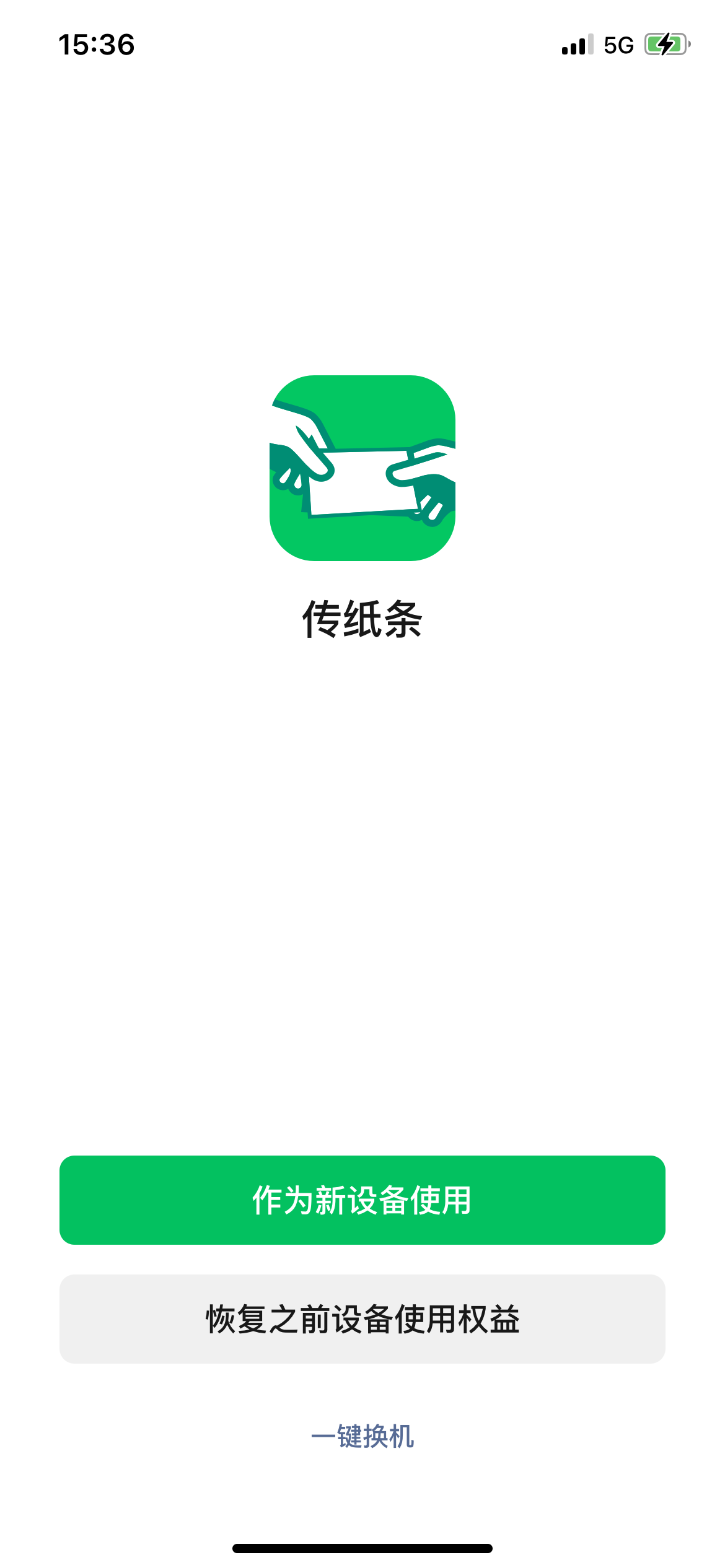 Step 1
选择使用方式
点击“作为新设备使用”。如果要迁移已有权益,请选择“恢复之前设备使用权益”。
-
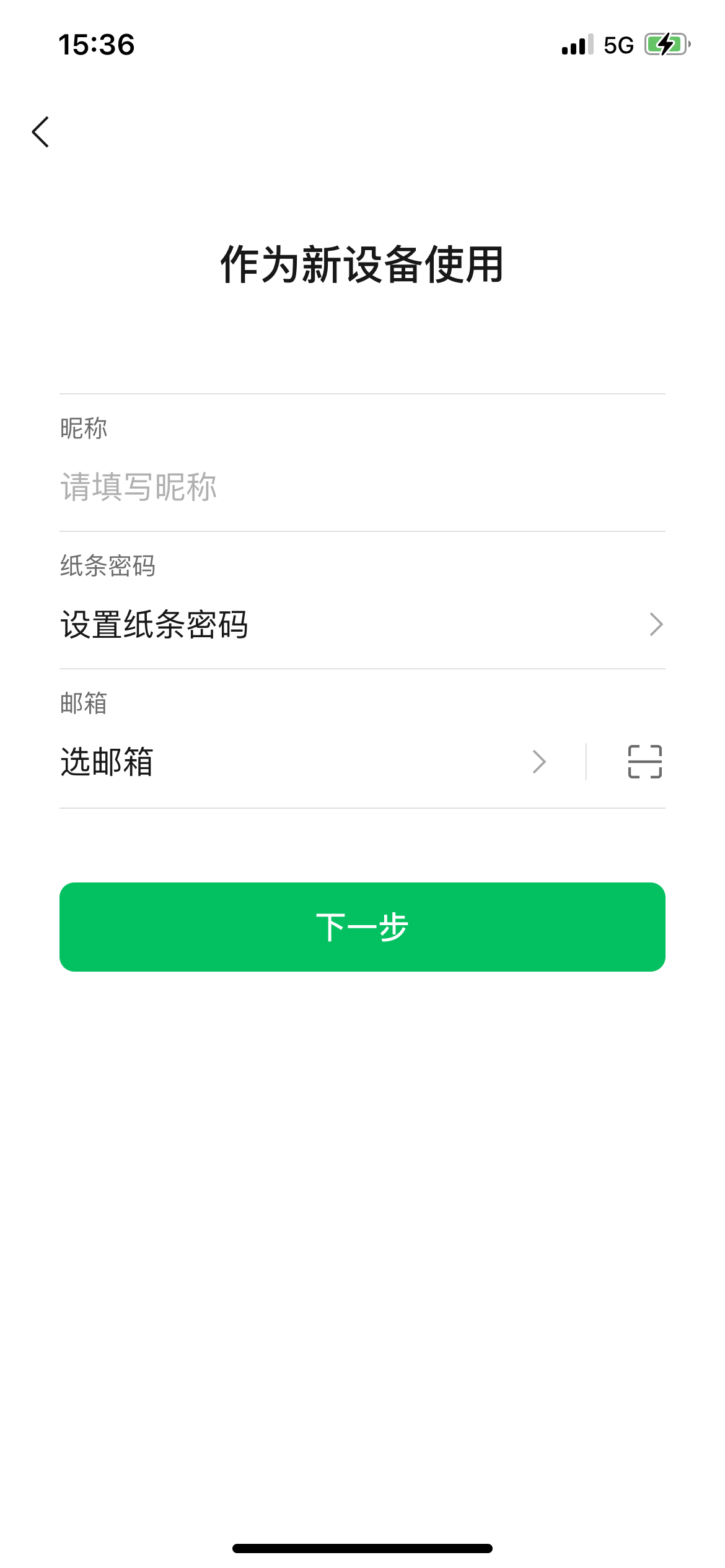 Step 2
填写基础信息
设置展示给联系人的昵称、纸条密码,然后点击“选邮箱”。
-
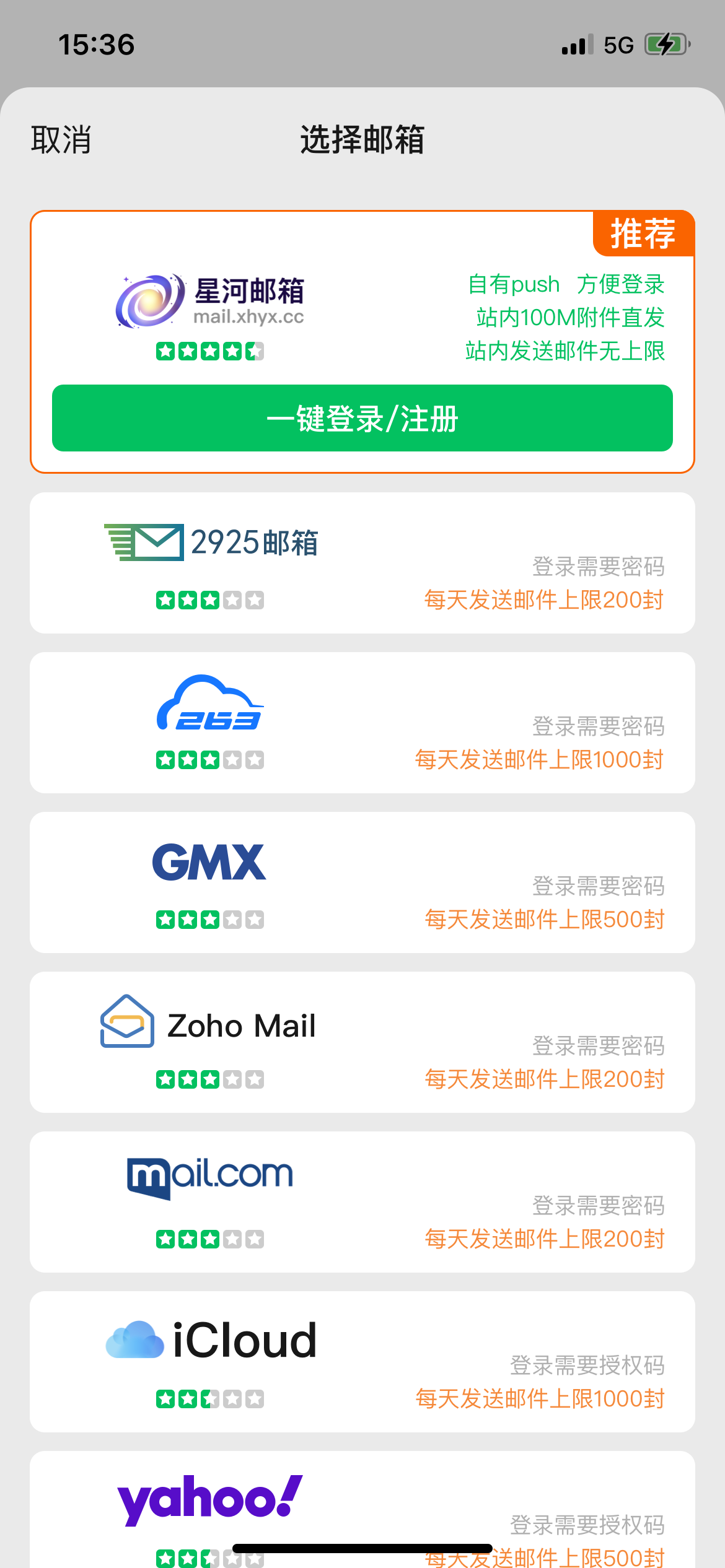 Step 3
连接中继邮箱
选择支持的邮箱服务商或“其他邮箱”,再按照服务商要求完成登录或服务器设置。
-
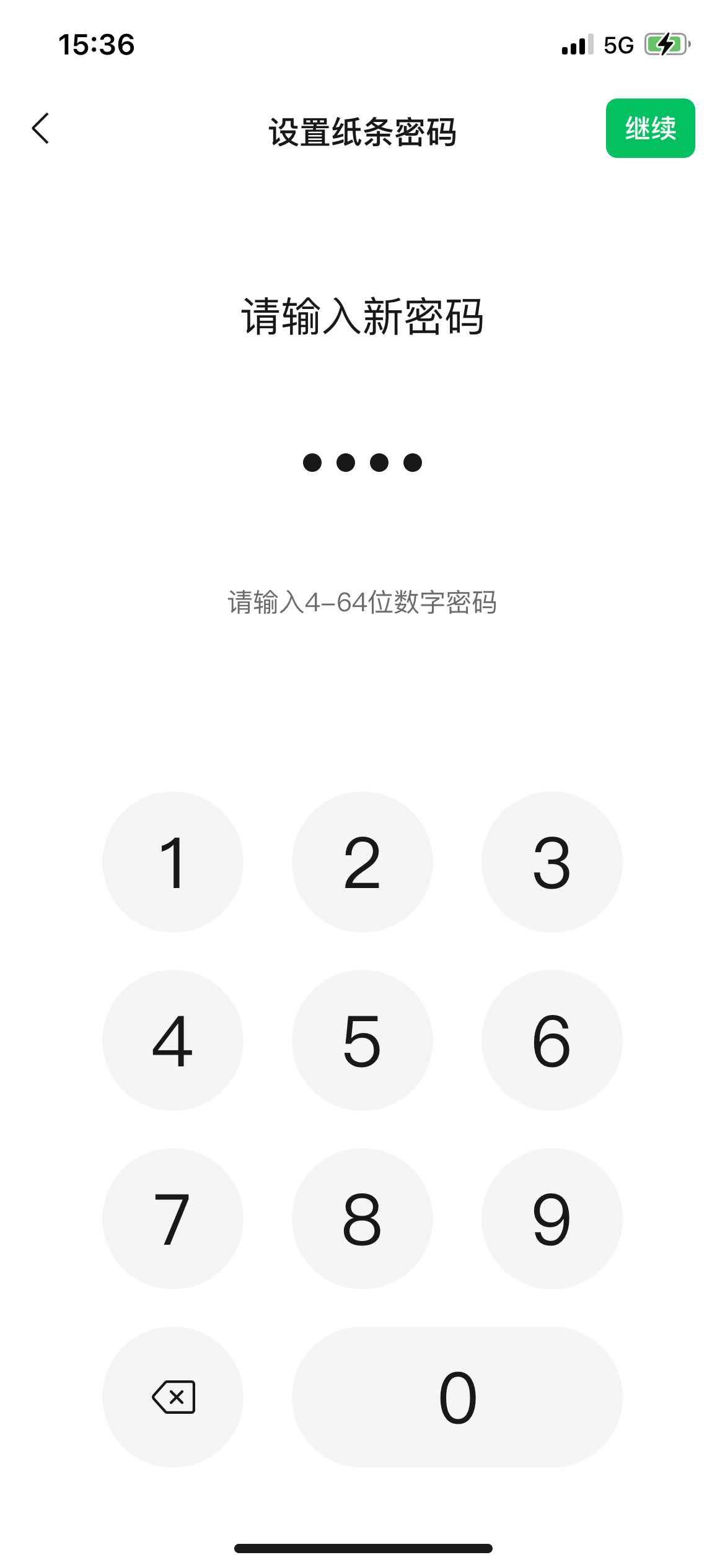 Step 4
确认纸条密码
两次输入相同的 4—64 位数字密码。以后在锁屏界面输入该密码,即可进入完整的纸条界面。
02 · 联系人
添加好友
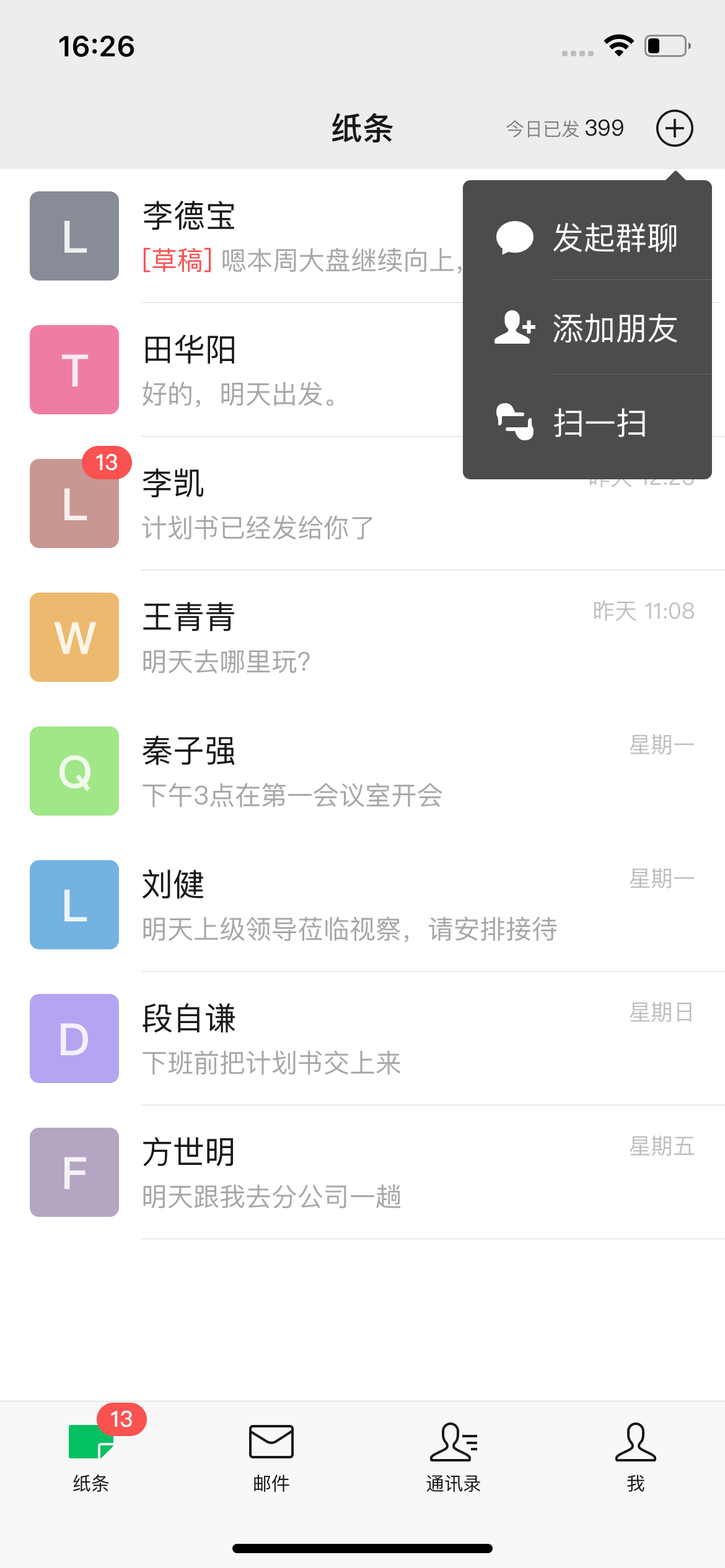
可以通过二维码建立联系,也可以从快捷菜单发送好友申请。
-
 Step 1
打开添加菜单
在“纸条”页面点击右上角加号,选择“添加朋友”或“扫一扫”。
-
 Step 2
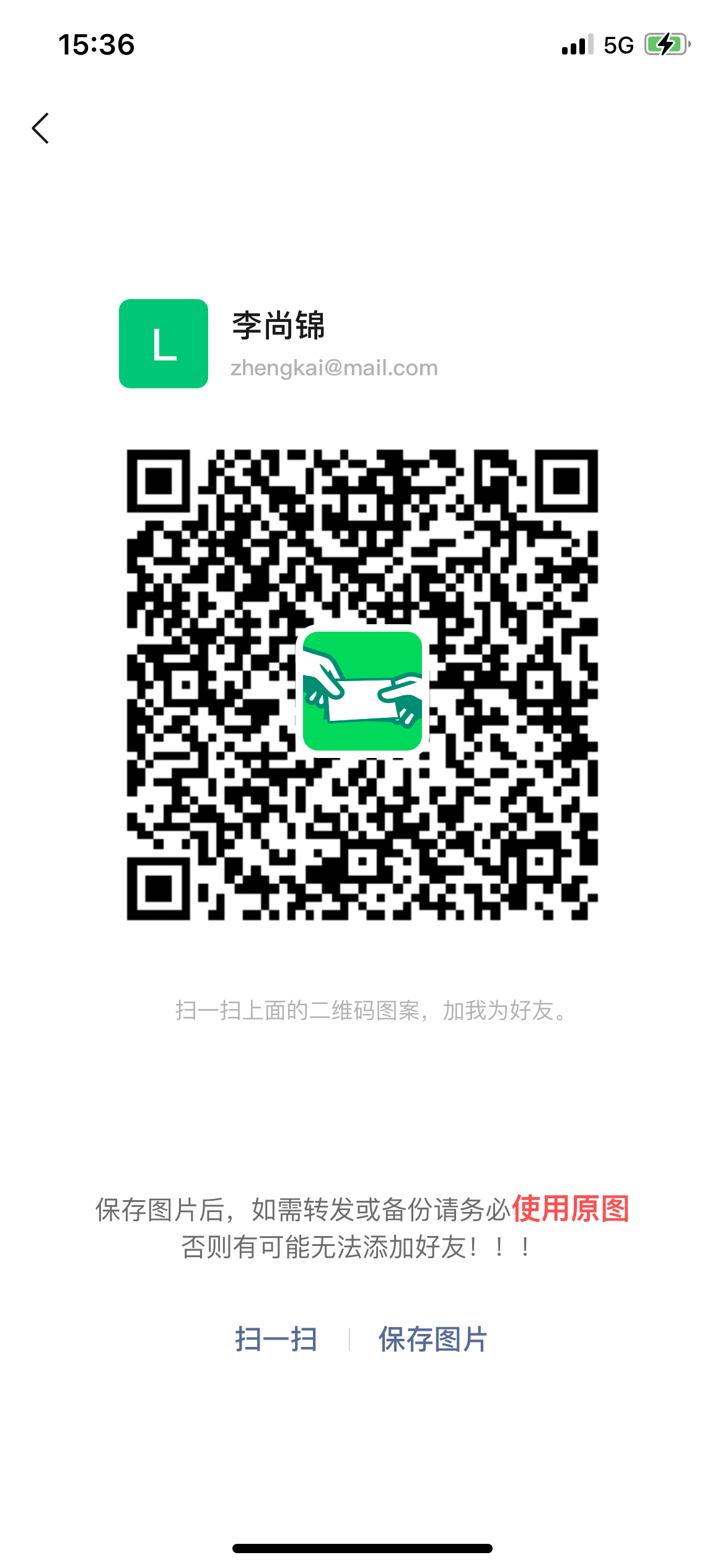
分享或扫描二维码
从个人资料打开“我的二维码”,让对方扫码添加。保存或转发二维码时,请务必使用原图。
-
 Step 3
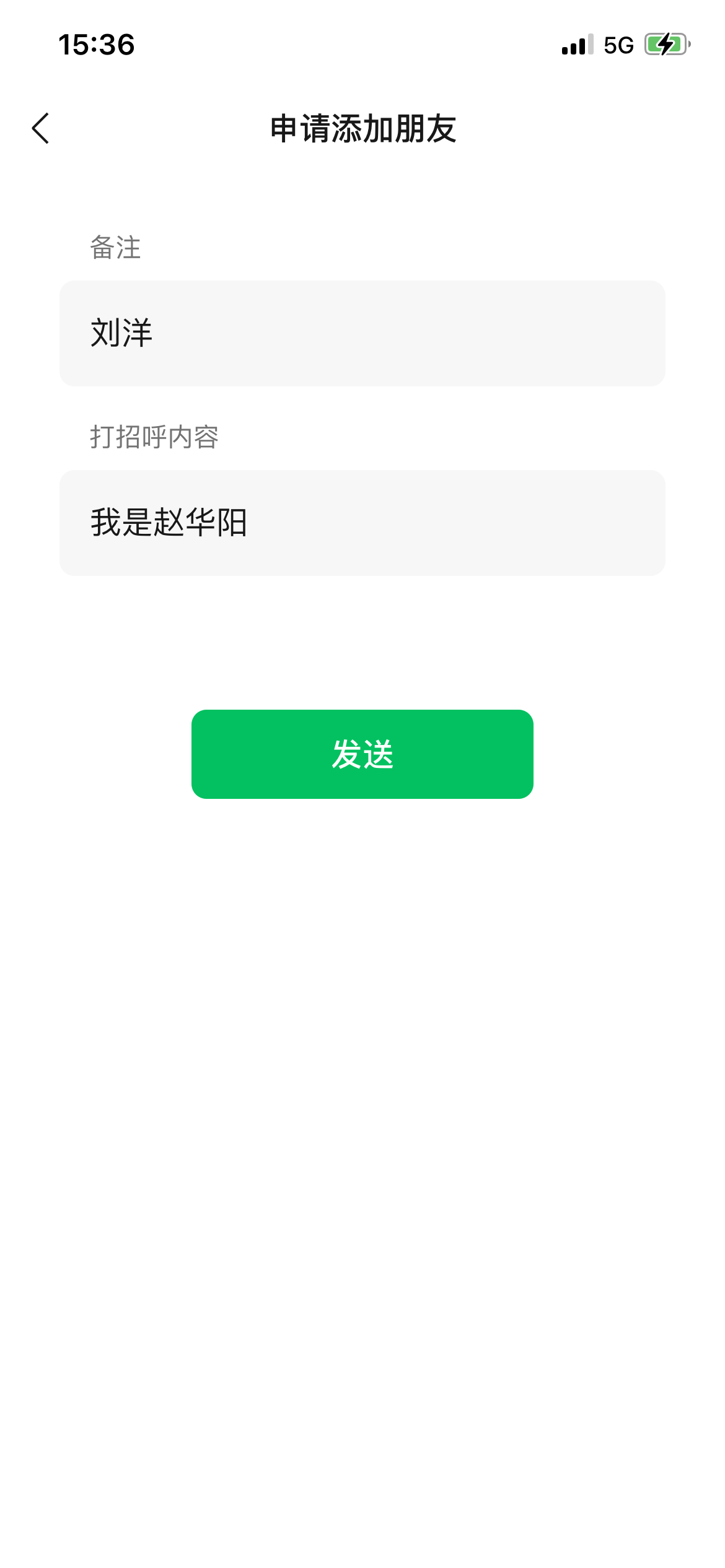
发送好友申请
填写本地备注和简短的打招呼内容,点击“发送”。对方通过后即可开始私信。
03 · 会话
发送私信
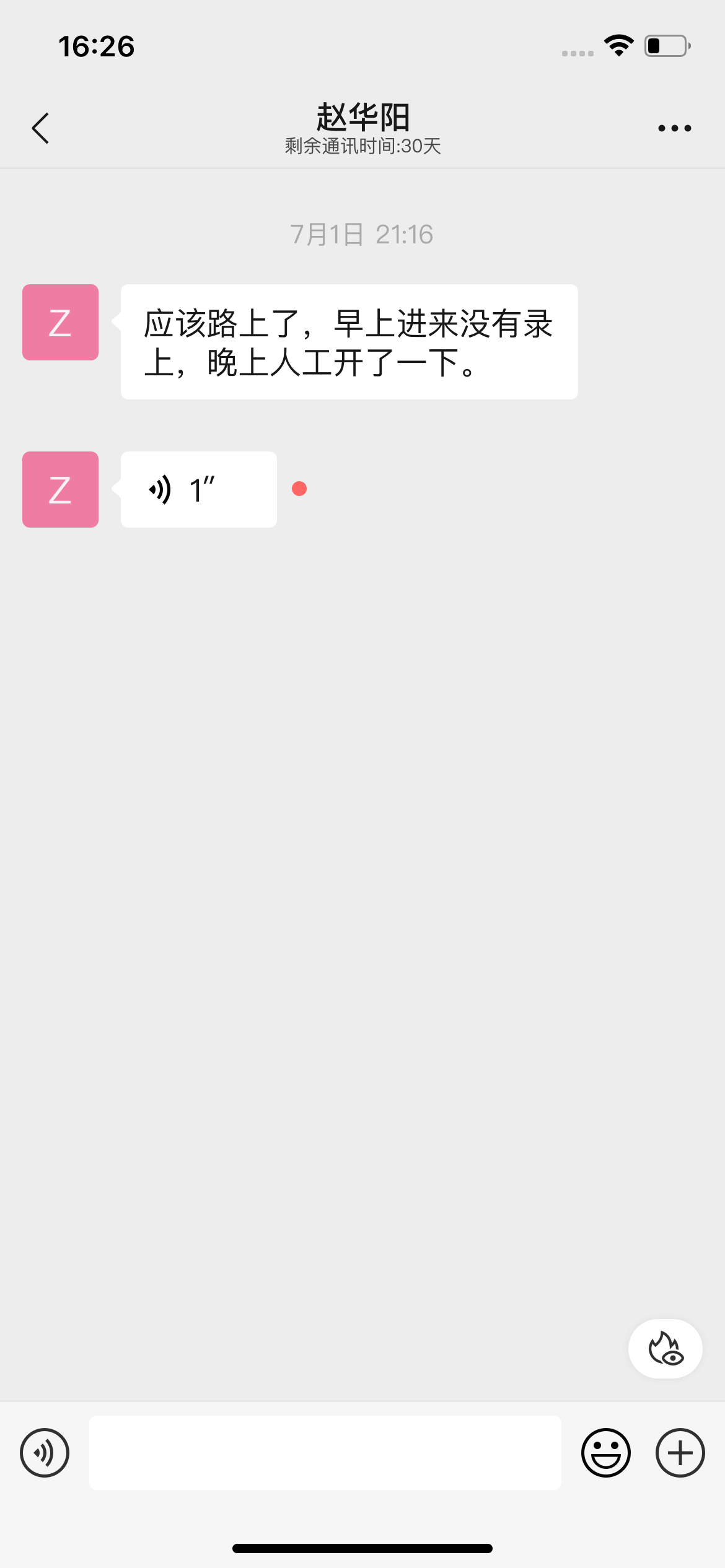
从“纸条”或“通讯录”进入联系人会话,可以发送文字、语音、照片、文件或现场拍摄内容。
-
 Step 1
进入私信会话
从“纸条”或“通讯录”选择好友,在底部输入框编辑并发送文字。联系人名称下方会显示剩余通讯时间。
-
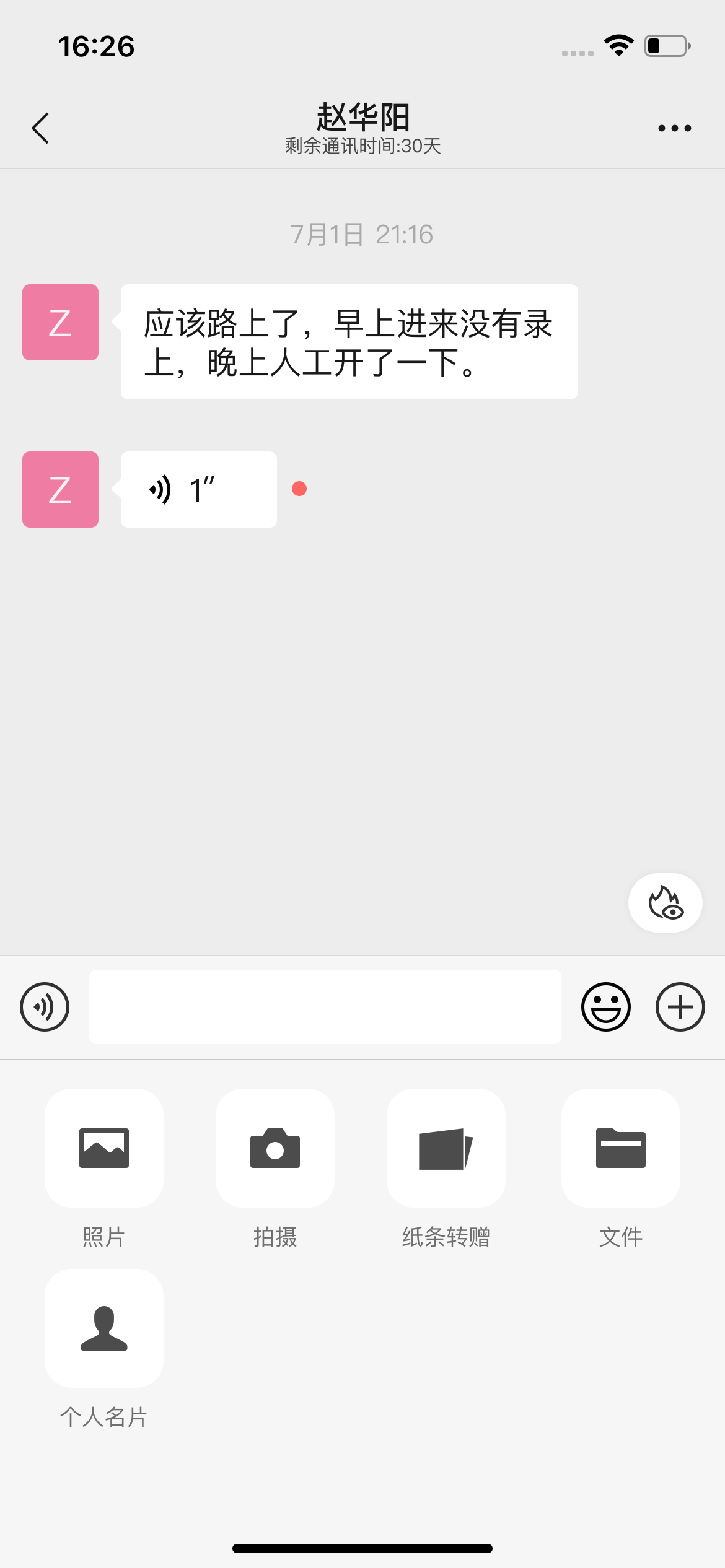 Step 2
打开更多发送方式
点击加号,选择照片、拍摄、纸条或文件;点击输入框左侧的语音按钮,可以切换到按住录音。
-
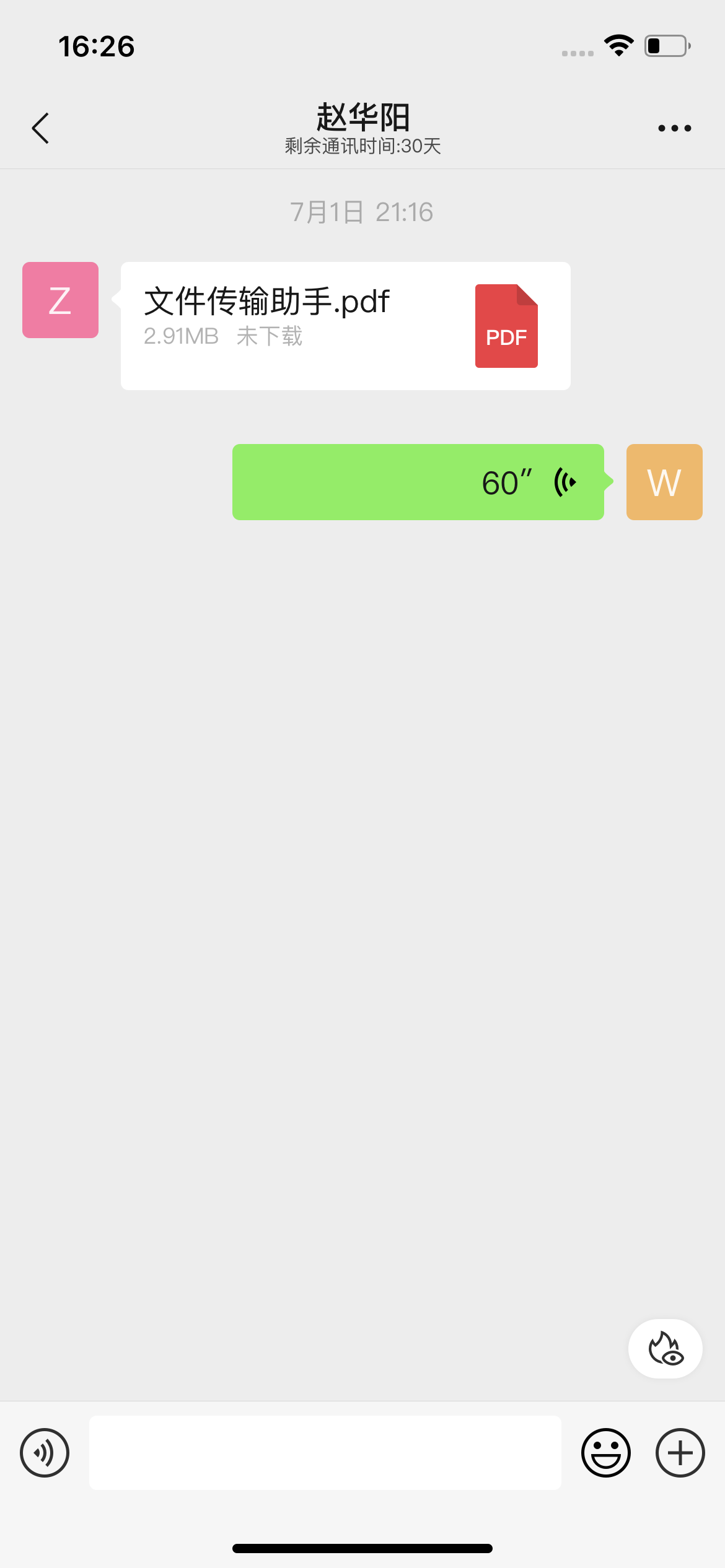 Step 3
发送语音与文件
按住语音按钮开始录音,松开即可发送。文件会在会话中显示名称和大小,发送前请确认内容。
04 · 群聊
创建群聊
从快捷菜单发起群聊,选择联系人后即可创建。
-
Step 1
选择“发起群聊”
在“纸条”页面点击右上角加号,然后选择“发起群聊”。
-
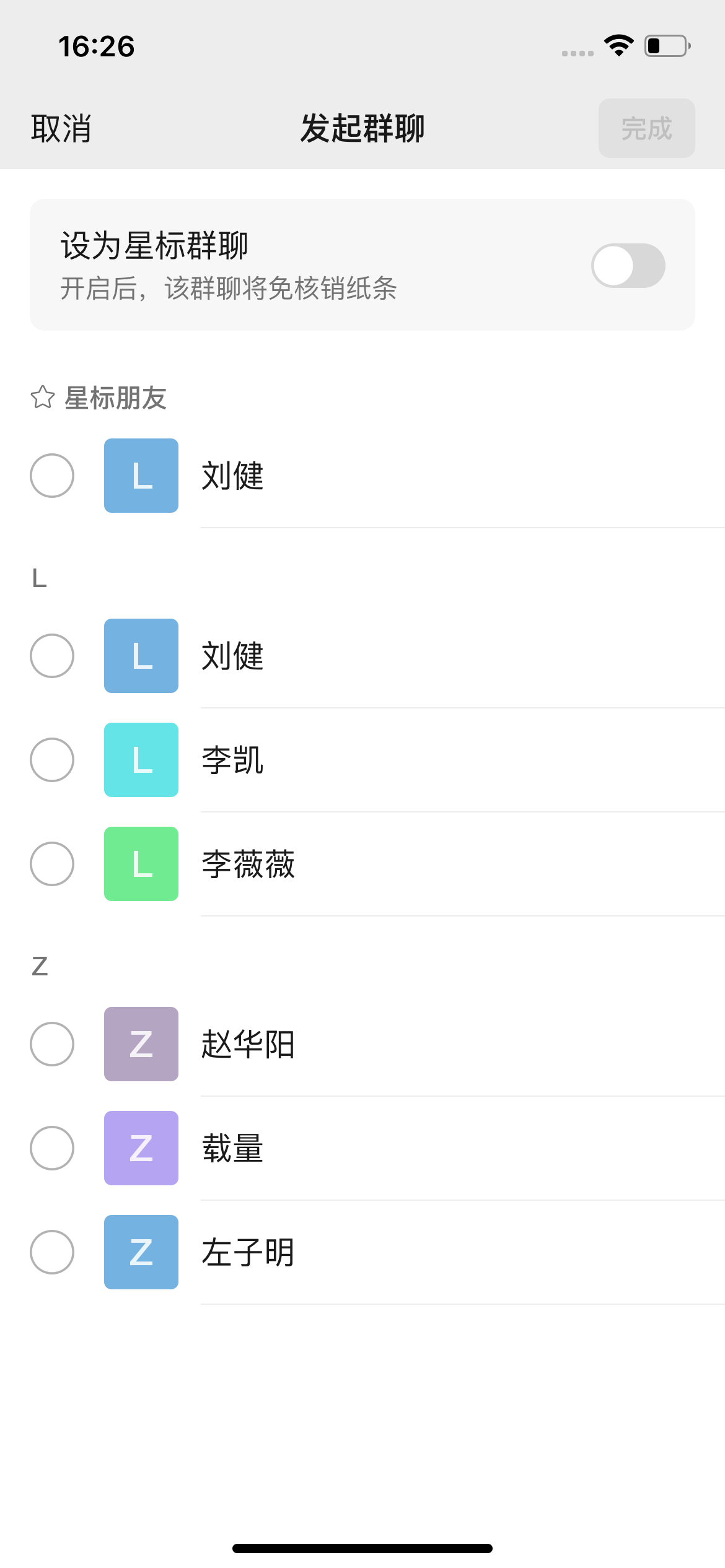 Step 2
选择群成员
勾选需要邀请的联系人,确认“完成”按钮中的人数后点击完成。
-
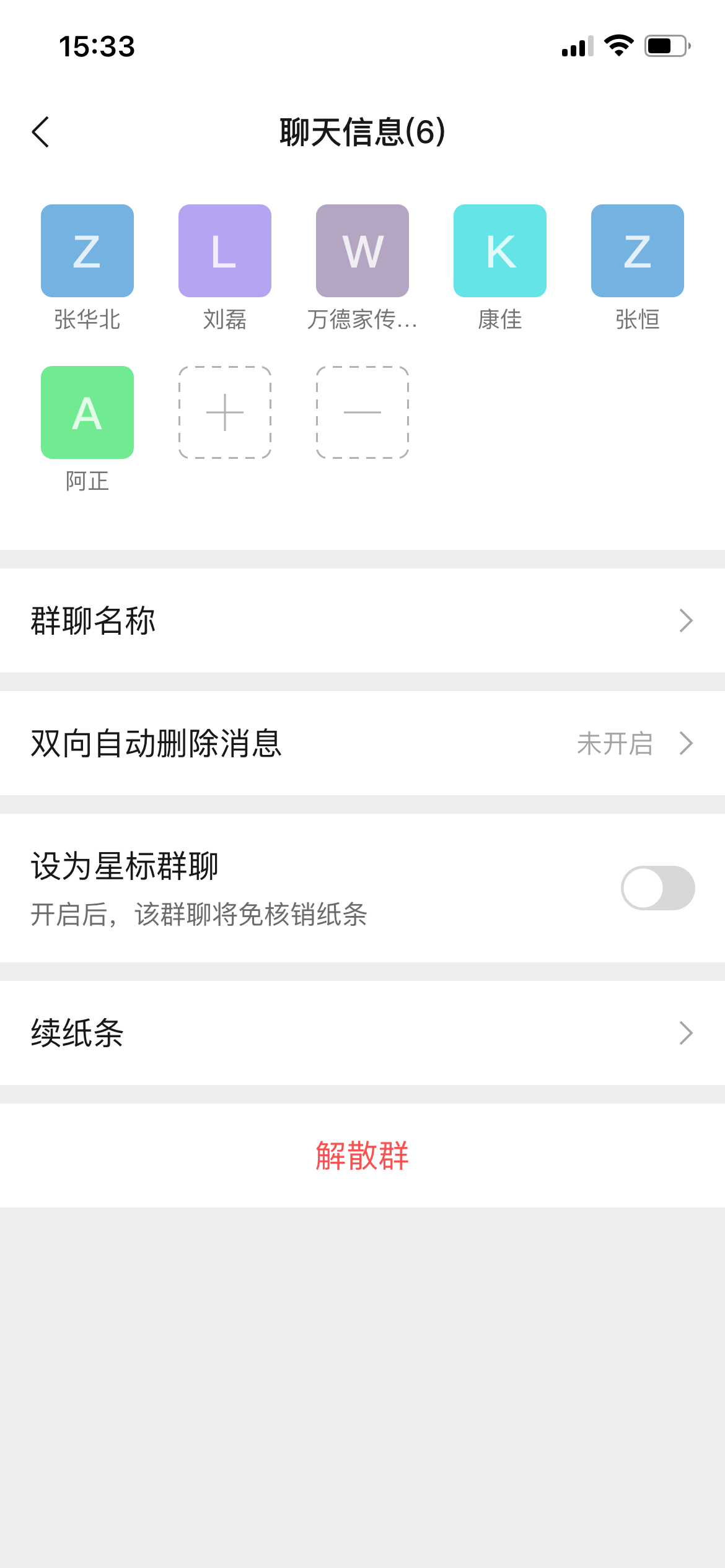 Step 3
使用和管理群聊
像私信一样发送消息。点击右上角菜单可以查看成员、修改群名称和管理群聊设置。
05 · 安全与数据
配置设置
密码、权益恢复和消息自动删除都可以在设置中管理。
设置三种密码
依次进入“我 → 设置 → 安全设置”。三种密码会打开不同的使用模式。
-
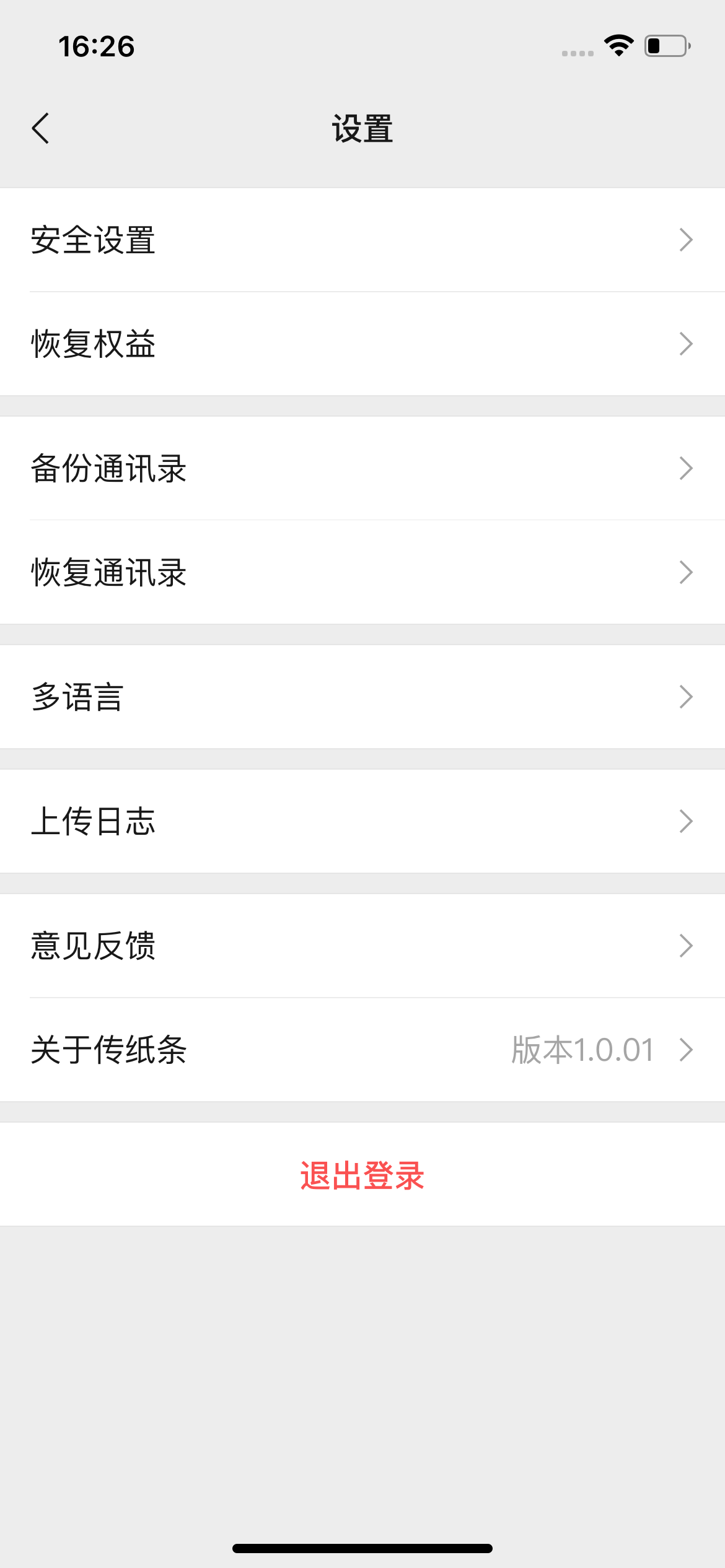 Step 1
进入设置
打开“我”页面,点击“设置”,再进入“安全设置”。
-
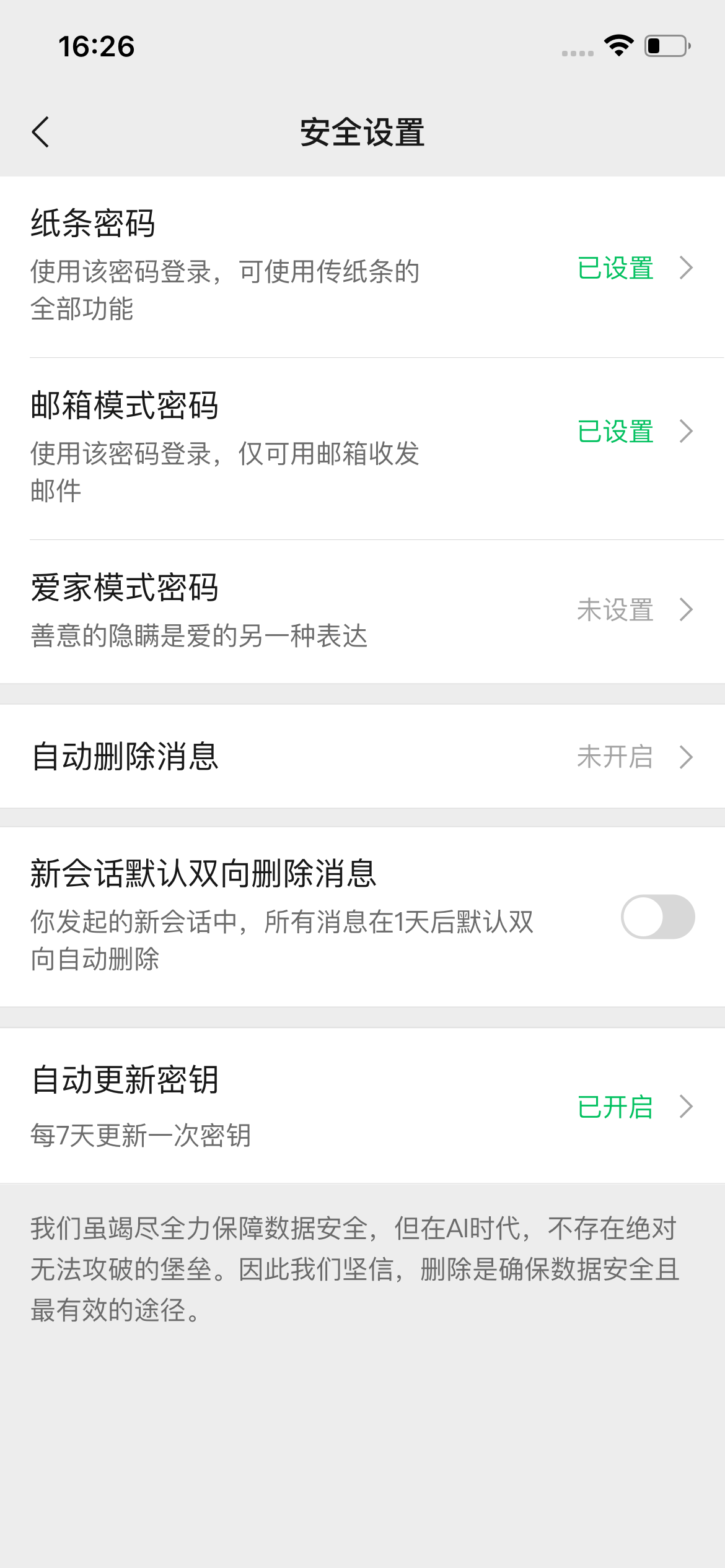 Step 2
查看安全模式
安全设置页面会显示三种密码和自动删除规则是否已经配置。
-
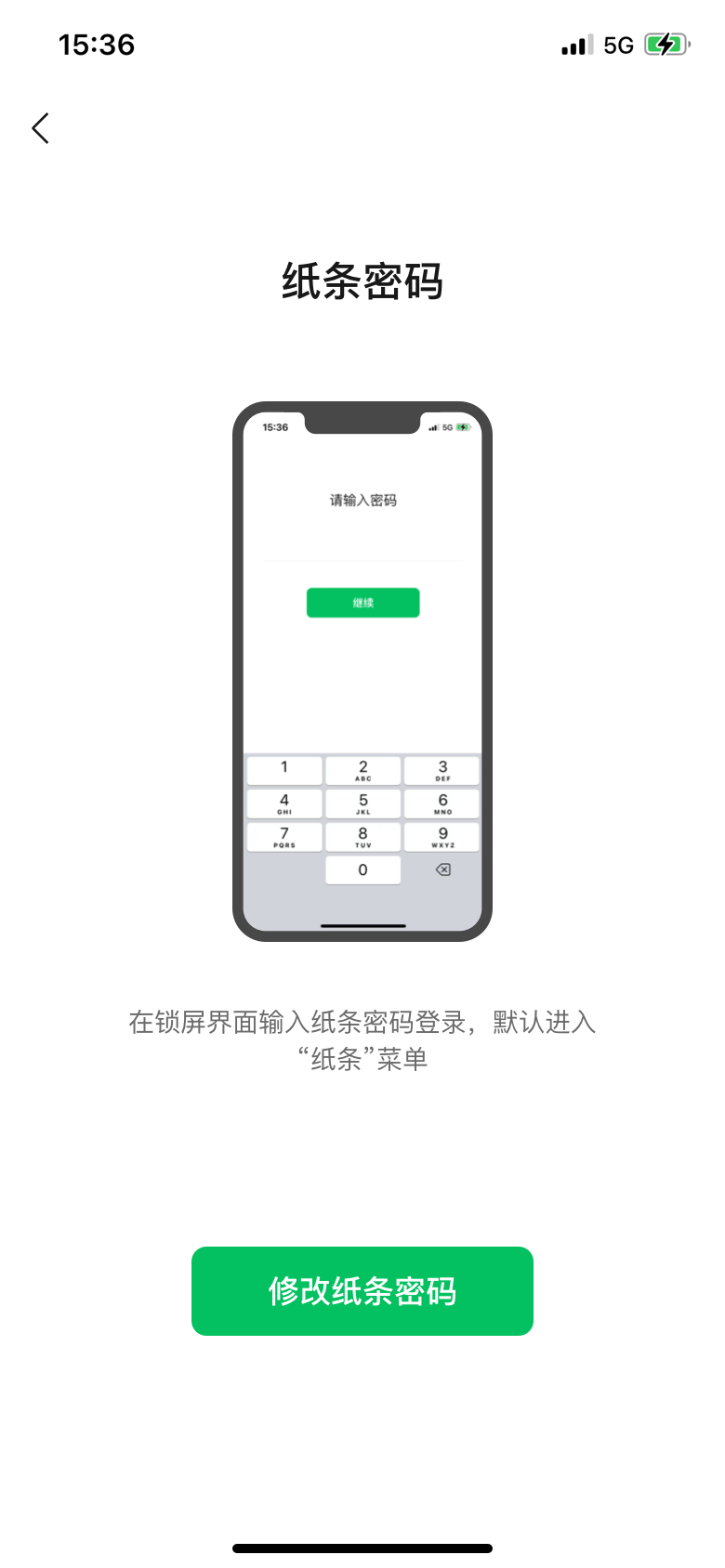 Step 3
设置纸条密码
先输入旧密码,再连续两次输入新密码。使用该密码会进入完整的纸条界面。
-
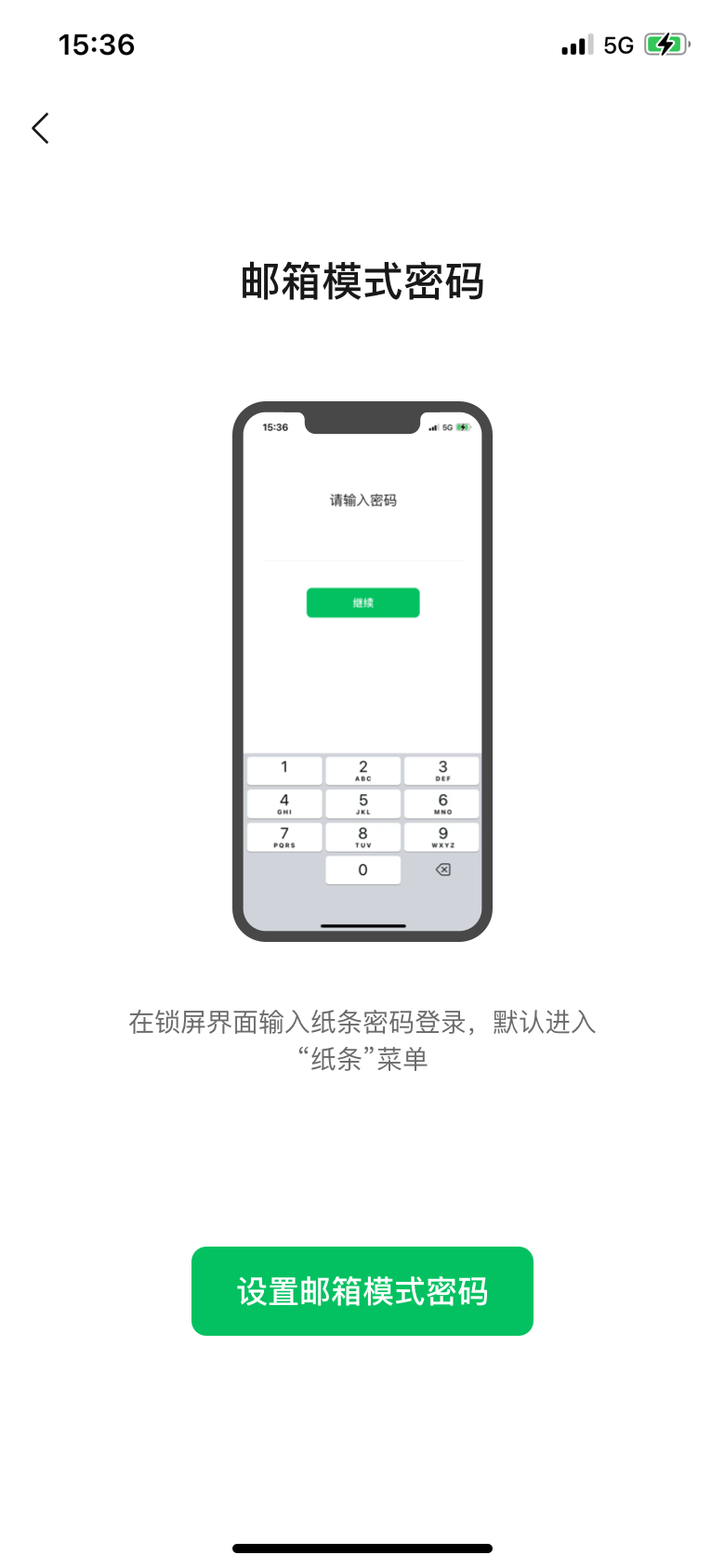 Step 4
设置邮箱模式密码
在锁屏界面输入该密码,只会打开用于收发邮件的邮箱客户端。
-
 Step 5
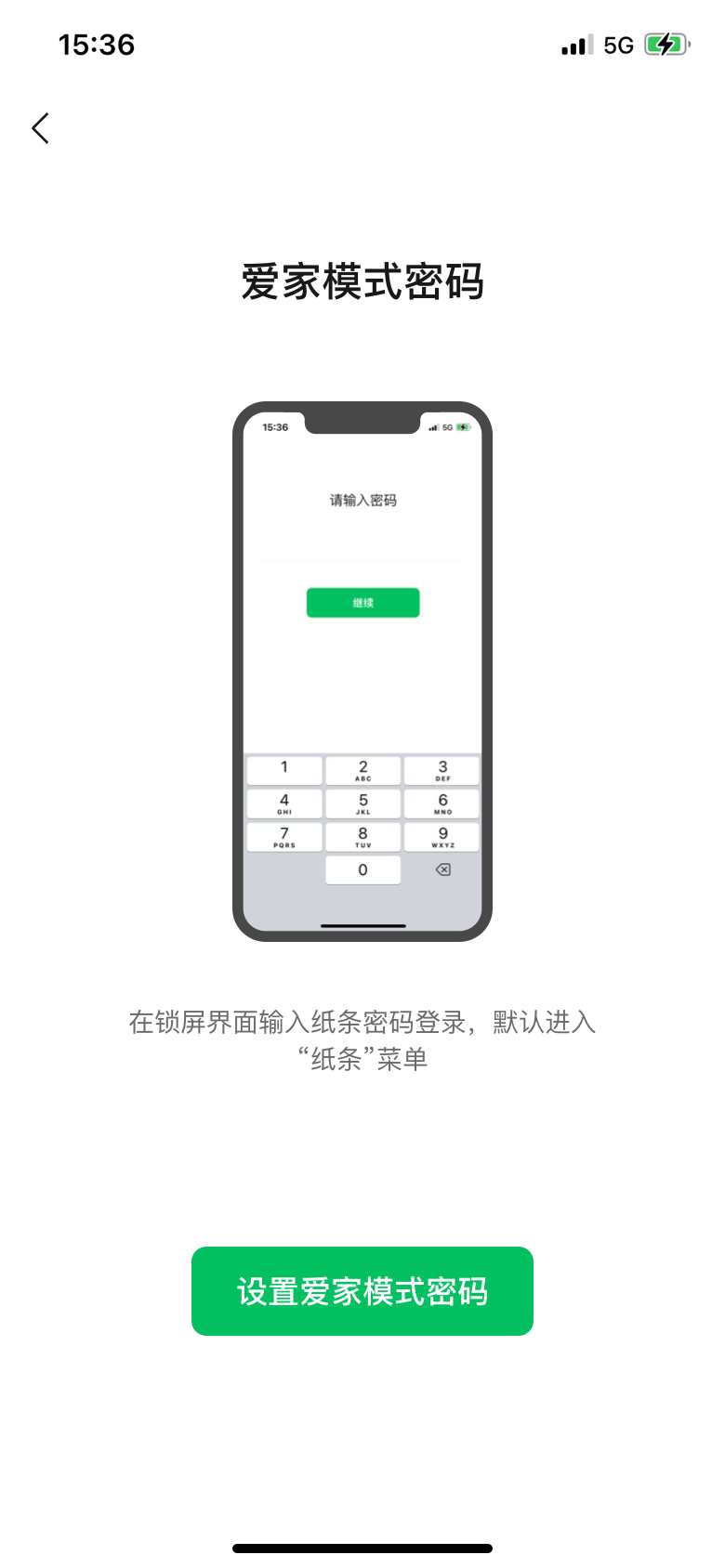
设置爱家模式密码
输入该密码会进入邮箱模式,并清空纸条和联系人页面。启用前请认真阅读页面提示。
恢复权益与自动删除消息
-
 01
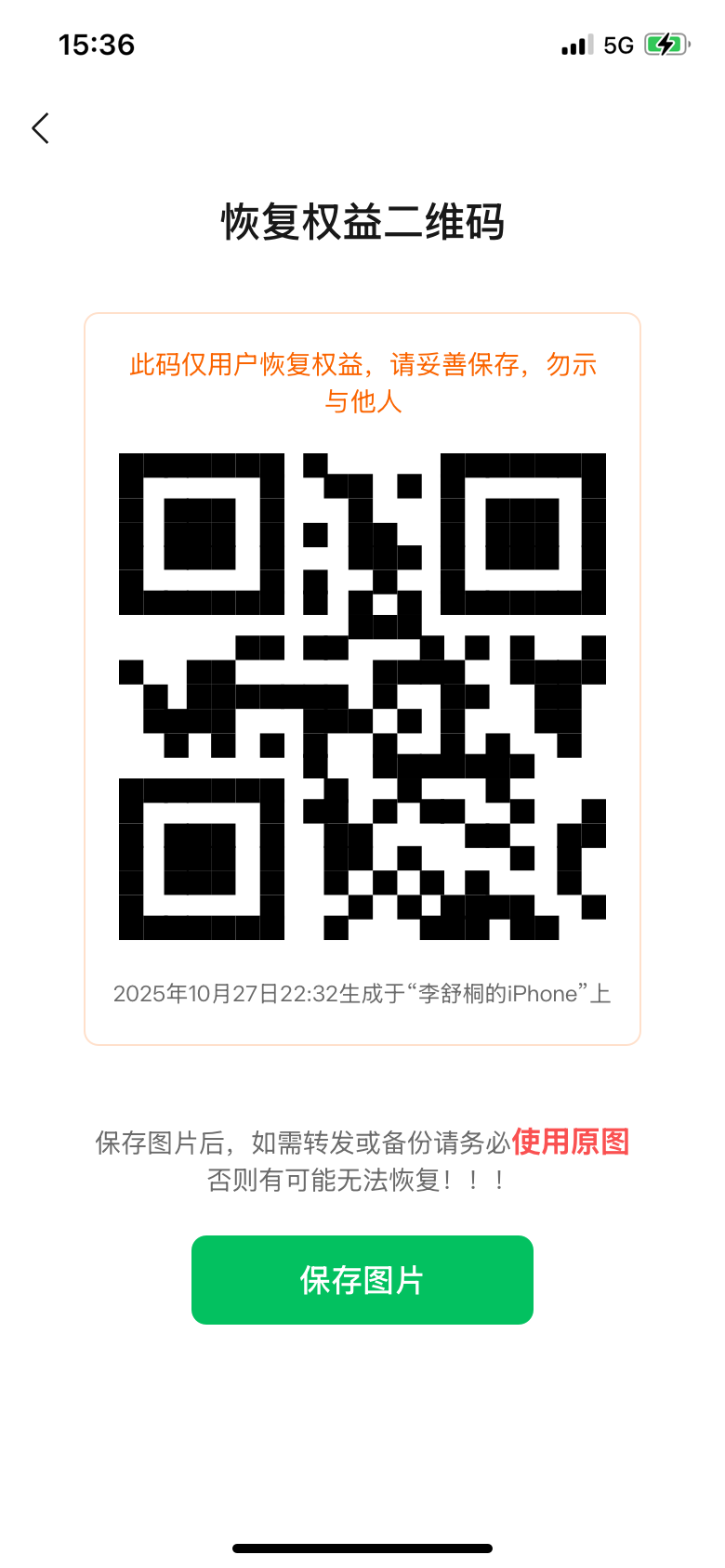
01保存恢复权益二维码
进入“设置 → 恢复权益”,将二维码保存为原图并妥善保管。该二维码可以把权益迁移到新设备。
这里展示的是示例画面,请使用自己设备生成的二维码。
-
 02
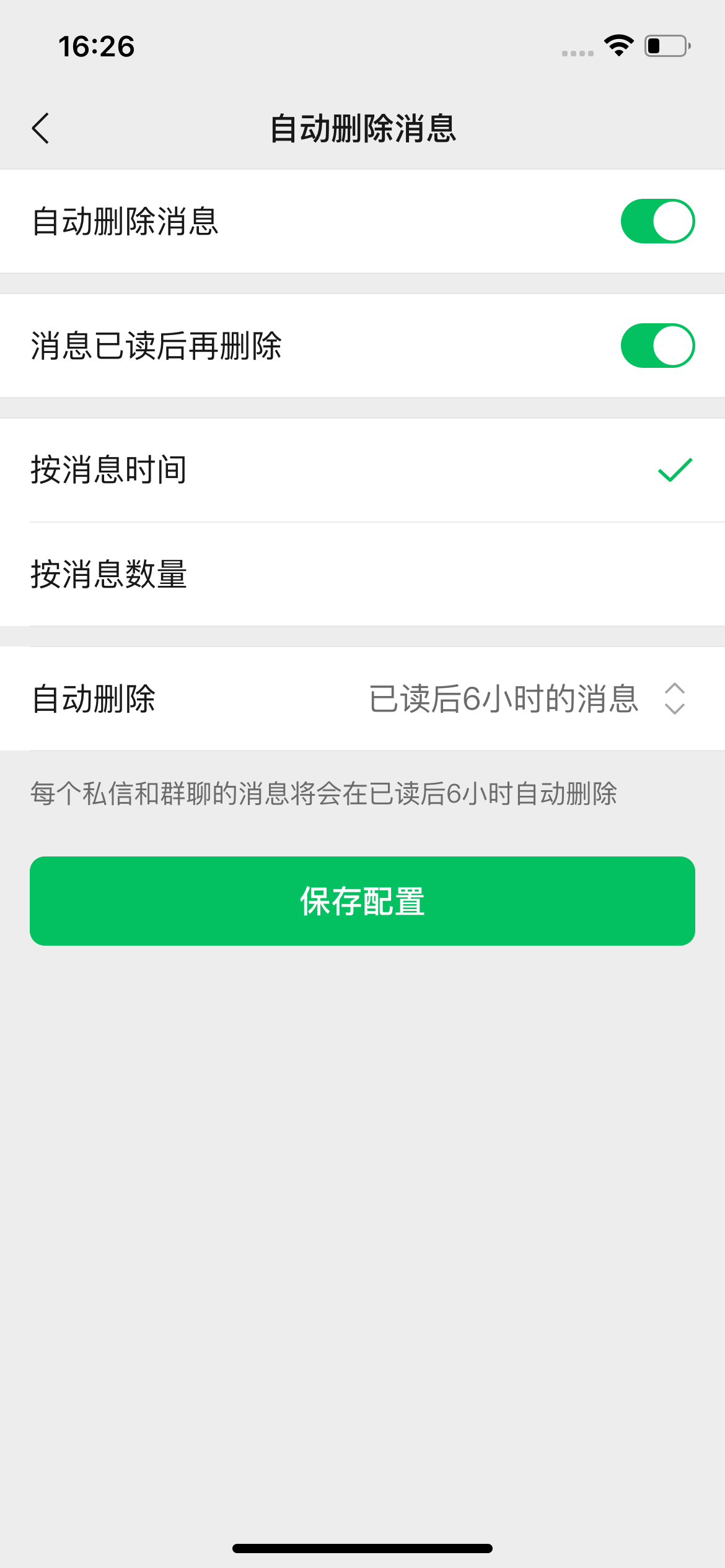
02设置自动删除消息
进入“安全设置 → 自动删除消息”,开启自动删除,选择是否在消息已读后开始计算,再选择按时间或消息数量删除。
06 · 本地传输
使用文件同步助手
让手机和电脑连接同一个 Wi-Fi,即可在两台设备之间直接传输文件。
-
 Step 1
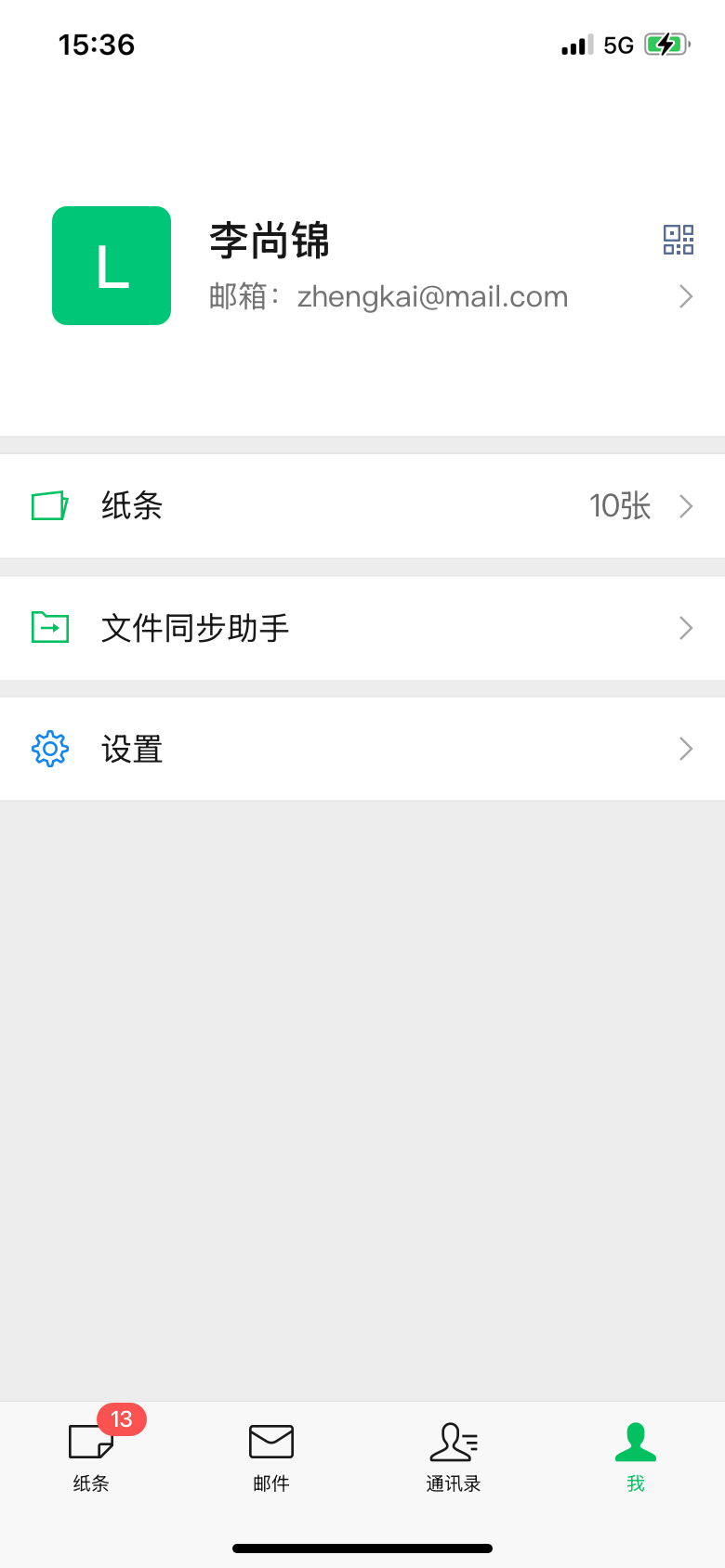
打开文件同步助手
进入“我”页面,点击“文件同步助手”。
-
 Step 2
从电脑建立连接
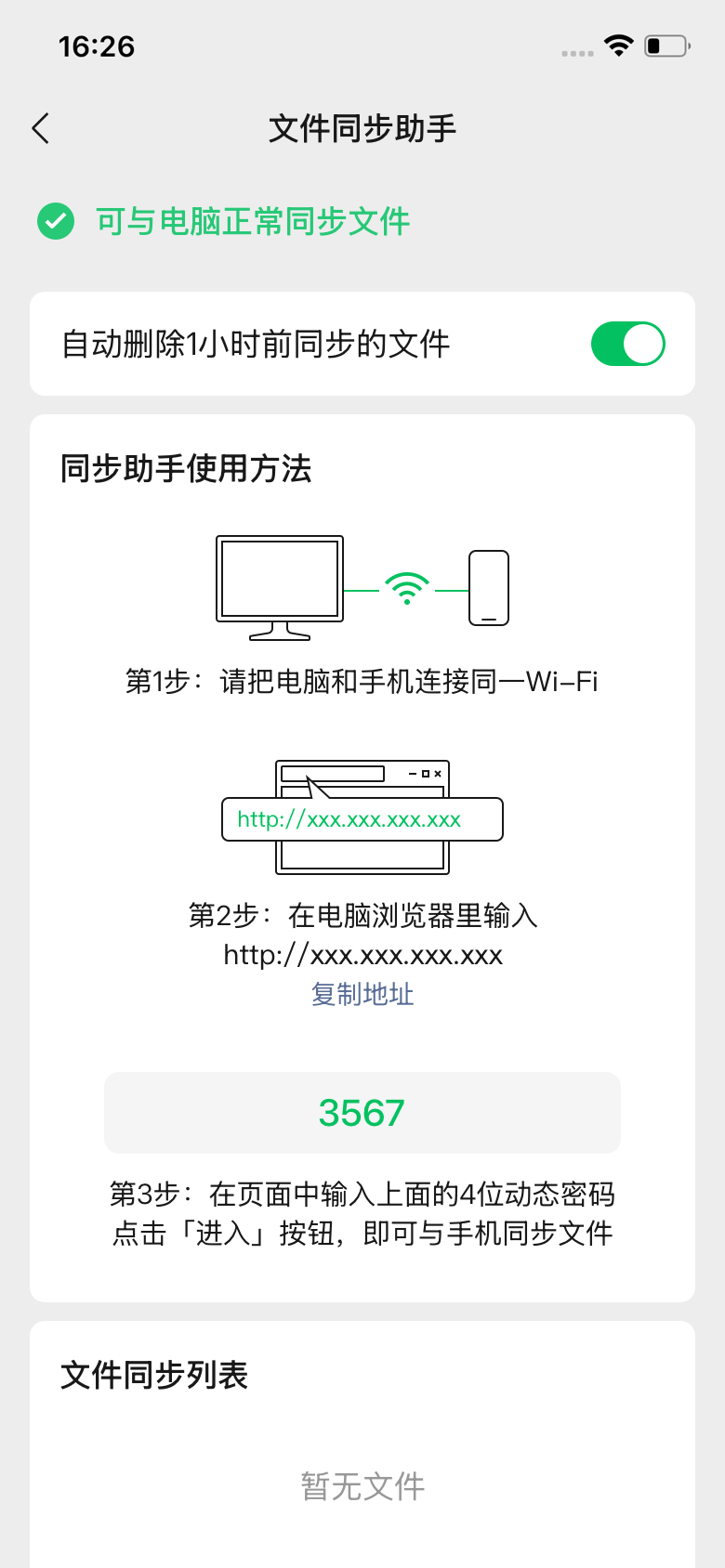
让手机和电脑连接同一个 Wi-Fi;如果页面提示,请先关闭 VPN。在电脑浏览器输入 App 显示的地址,再输入四位动态密码。
-
 Step 3
传输并查看文件
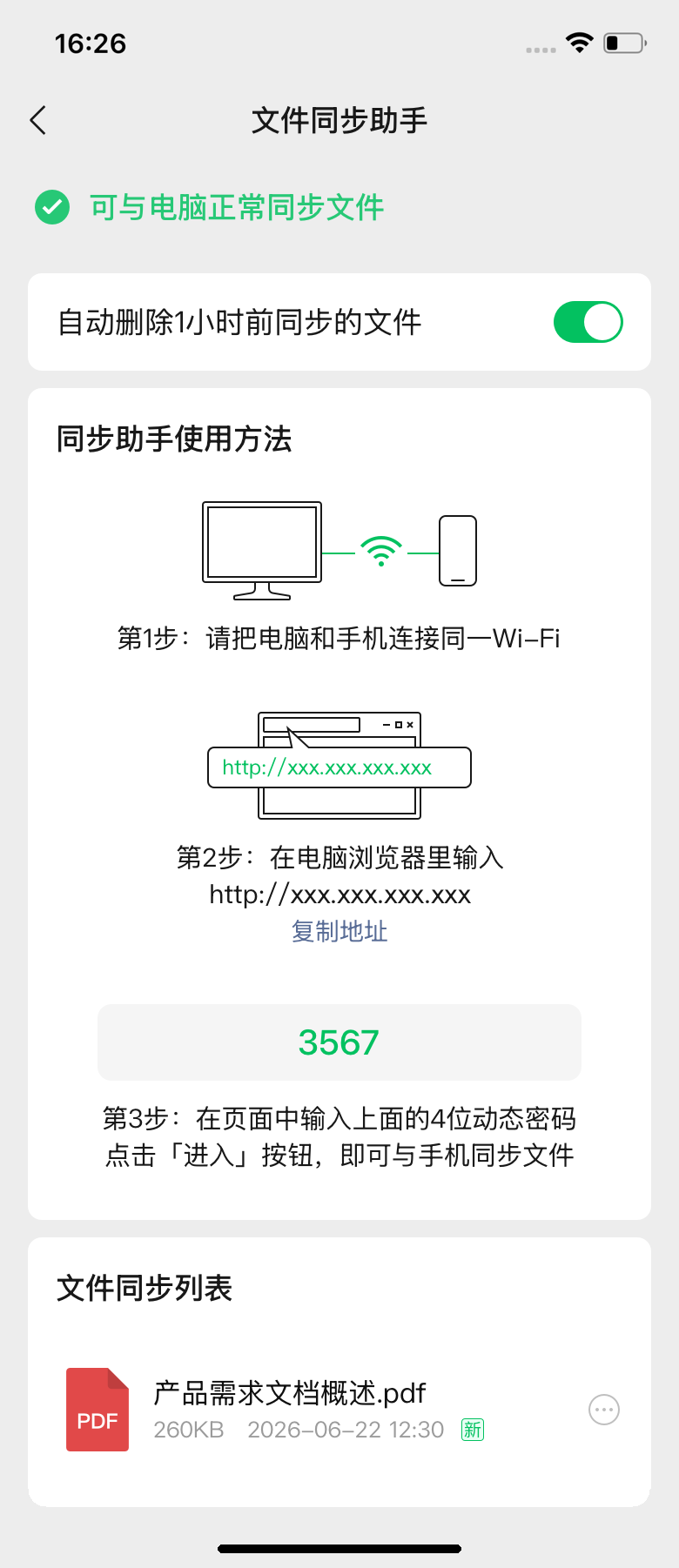
通过电脑浏览器页面上传或下载文件。完成后的文件会显示在同步列表中;开启对应开关后,超过一小时的同步文件会自动删除。
截图中的地址和动态密码仅为示例,请以自己手机当前显示的内容为准。
从下载开始
一次买断,无需账号。兑换授权即可使用。